Cài Lark và HubSpot, rồi nhận khách thử
Nhập mã nhân viên rồi làm bước 1–6. Bước 7–11 làm và kiểm tra ở trang Bài kiểm tra.
Lưu ý: cài xong HubSpot chưa có nghĩa là đã nhận khách. Quản lý chỉ thêm bạn vào dự án khi Bài kiểm tra báo đủ điều kiện. Bài kiểm tra chính là làm thật từng bước: mỗi bước có nút Kiểm tra, hệ thống đọc dữ liệu từ app, chỗ nào không đọc được thì bạn gửi ảnh chụp màn hình để AI chấm.
Nhập mã nhân viên để bắt đầu
Dùng để hiện đúng tên Lark của bạn ở bước 2 và 4. Bước 7–11 làm ở trang Bài kiểm tra.
Tải 3 app về điện thoại
Cài cả ba trước, rồi mới làm các bước dưới. Bước này không cần kiểm tra.
Check-in, xem hoa hồng, booking, sổ tay nhân viên. Bản quốc tế larksuite.com, không phải Feishu.
-
2
Làm trong app Lark
Tạo tài khoản Lark
Dùng email hoặc số điện thoại đã đưa cho quản lý. Mỗi email hoặc số chỉ đăng ký được 1 tài khoản.
- Mở Lark, bấm Log in / Đăng nhập, nhập số điện thoại hoặc email, tick đồng ý điều khoản, bấm Tiếp theo, nhập mã xác minh gửi về máy.
- Bấm Đăng ký tài khoản cá nhân hoặc doanh nghiệp miễn phí, chọn For Individuals (Dành cho cá nhân).
- Tên: dán đúng tên chuẩn ở khung bên dưới (mã nhân viên + họ tên IN HOA) vào ô tên, bấm Tiếp theo. Không gõ tên thường.
- Đặt mật khẩu, bấm Tiếp theo. Xong là có tài khoản.
Tên Lark của bạn: bắt buộc dùng mã nhân viên
BAM0001 - NGUYỄN VĂN AChọn mã nhân viên ở đầu trang để hiện đúng tên của bạn.
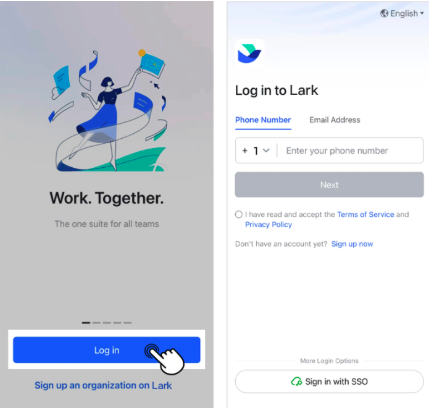
Bấm Log in, nhập số điện thoại hoặc email 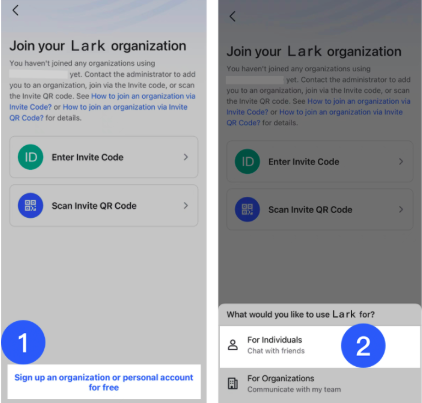
(1) Đăng ký miễn phí, (2) chọn For Individuals -
3
Làm trong app Lark
Quét mã QR để vào nhóm BAMers
Mở Lark, bấm dấu + góc trên bên phải, chọn Quét mã QR, quét mã bên dưới rồi bấm Tham gia.
Chỉ quét sau khi đã cài Lark và tạo tài khoản
Quét bằng app Lark. Không quét bằng Zalo hay camera điện thoại.
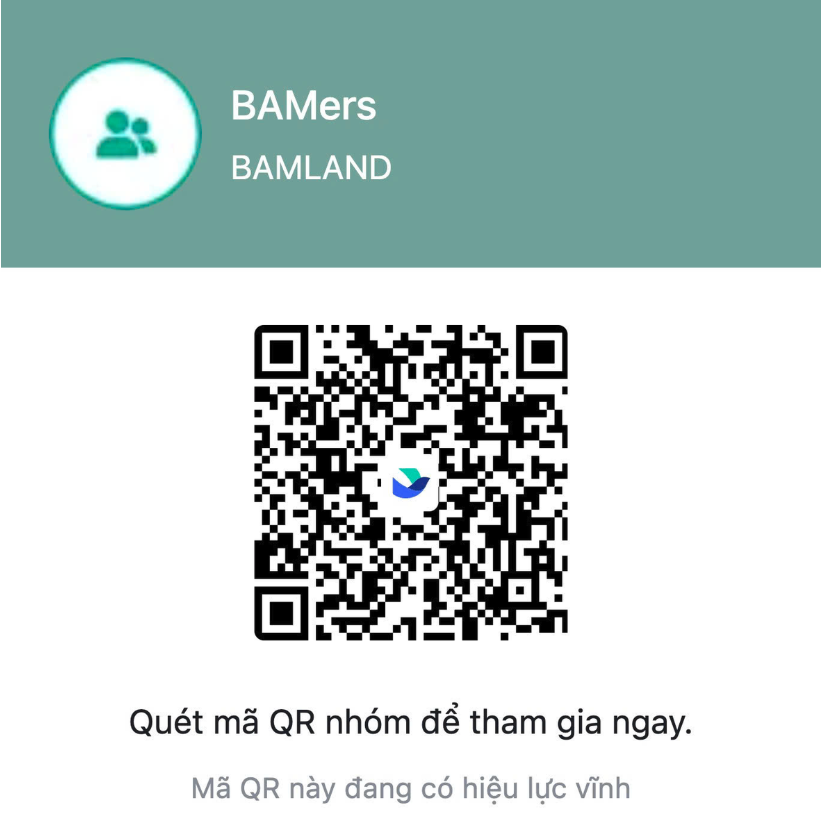 Lark+Quét mã QRTham gia
Mã có hiệu lực vĩnh viễn
Đang xem trên điện thoại? Bấm Tải mã QR về máy (iPhone: giữ vào ảnh → Lưu vào Ảnh). Rồi mở Lark → + → Quét mã QR → bấm biểu tượng ảnh ở góc màn hình quét → chọn ảnh QR vừa lưu.
Vào nhóm BAMers rồi mới dùng được APP-NHÂN VIÊN để check-in.
-
4
Làm trong app Lark
Kiểm tra tên Lark đúng mã nhân viên
Đã đặt đúng tên ở bước 2 thì bỏ qua bước này. Tên đang sai thì mở Lark, bấm hình đại diện, bấm hình đại diện lần nữa, chọn mục Tên, xoá tên cũ và dán tên chuẩn:
Tên Lark của bạn: bắt buộc dùng mã nhân viên
BAM0001 - NGUYỄN VĂN AChọn mã nhân viên ở đầu trang để hiện đúng tên của bạn.
Mã, dấu cách, gạch ngang, dấu cách, họ tên IN HOA. Mã nhân viên do Phòng Nhân sự gửi qua email. Không thấy thì xem thư rác/Spam, vẫn không có thì hỏi Phòng HCNS.
-
5
Làm trong app HubSpot
Nhận mail mời, đặt tên và đăng nhập HubSpot
- Mở mail mời từ HubSpot (xem cả mục Spam), bấm chấp nhận.
- Tên phải có mã nhân viên, nên đặt giống tên Lark (khung bên dưới), rồi đặt mật khẩu.
- Khi HubSpot hỏi muốn dùng phần nào, chọn Sales. Lỡ chọn Marketing (thanh dưới cùng là Email · Dashboards): mở menu ☰ góc trái → bấm Selected Experience → chọn Sales.
- Đăng nhập trên app điện thoại. Thấy màn hình Home là xong. Bước 10 ở trang Bài kiểm tra sẽ cần ảnh chụp màn hình này.
Tên HubSpot của bạn: bắt buộc có mã nhân viên
BAM0001 - NGUYỄN VĂN AHubSpot có 2 ô thì nhập: First name = BAM0001 - · Last name = NGUYỄN VĂN A
Lỡ đặt sai: trên máy tính vào app.hubspot.com → biểu tượng bánh răng Settings → General → tab Profile, sửa First name / Last name rồi Save. Bước 10 ở trang Bài kiểm tra sẽ tự kiểm tra tên này.
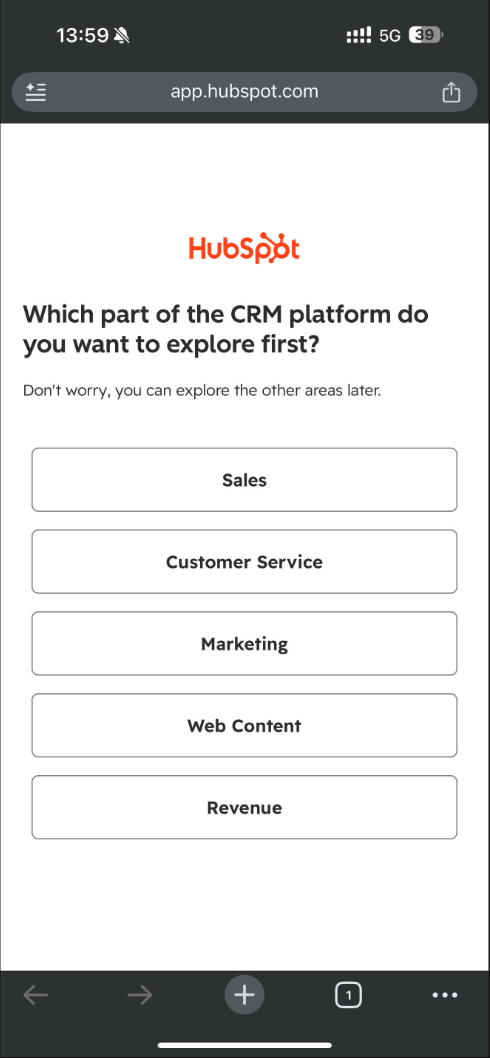
Bấm Sales 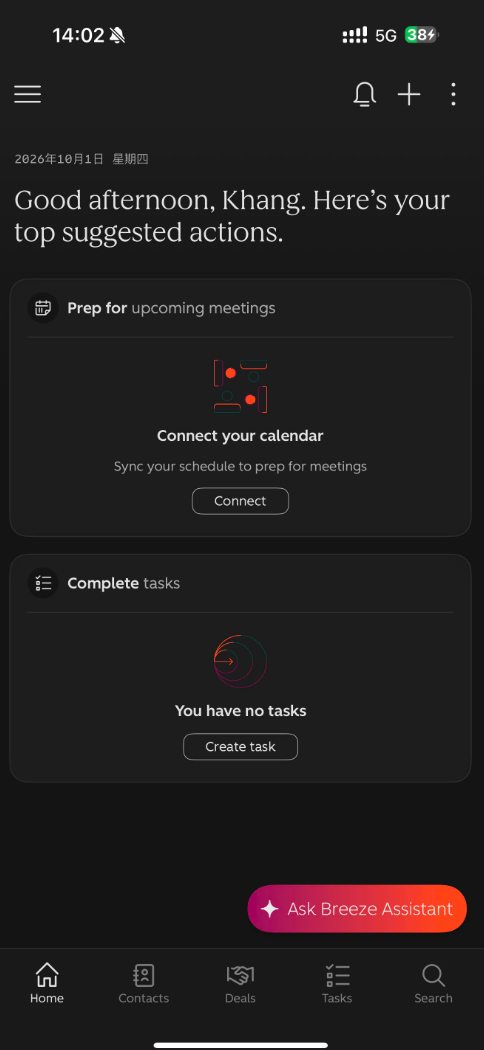
Đúng: thanh dưới có Contacts · Deals · Tasks (chế độ Sales) -
6
Làm trong app HubSpot
Cài view để nhận khách
Trong HubSpot vào Contacts, tạo 5 view:
- Nhận Khách: lead từ dự án chính bạn nhận
- Telesale (tên tab có thể là “2.1 - Telesale”): lead đổ chéo từ dự án khác, còn khai thác được. Khách telesale CHỈ được tính khi mở từ tab 2.1 - Telesale rồi bấm Call: gọi từ ô Search hay tab khác thì không được tính và không có khách mới đổ về.
- Tiềm năng: khách hàng tiềm năng
- Giao dịch: khách đã phát sinh giao dịch
- Tất cả: mọi lead bạn được nhận
Sắp xếp mới nhất lên đầu để khách vừa về luôn hiện trên cùng: view Nhận khách sắp theo Owner assigned date (giờ lead được chia cho bạn), view Telesale sắp theo Create Date.
Video 1: tạo view Contacts (16 giây) Video 2: sắp theo Owner assigned date (54 giây)
Xong bước 1–6? Sang bài kiểm tra
Bước 7–11 (nhóm Telegram, check-in, Face ID, kiểm tra cài đặt HubSpot, 9 bài thực hành) làm và chấm ở trang Bài kiểm tra. Bước trước đạt thì bước sau mới mở.
Vòng đời khách: lên bậc là được giữ khách lâu hơn
Đi từng bước, không nhảy bước. Mỗi bậc cho bạn thời gian giữ khách riêng; quá hạn mà chưa lên bậc tiếp thì hệ thống chia khách cho người khác. Lên tới Đã hẹn gặp là khách được giữ riêng cho bạn.
10 phút để nhận khách
5 tiếng được giữ riêng để gọi, phân loại
3 ngày được giữ riêng để chăm, chốt lịch gặp
giữ riêng không bị chia lại, không vào kho đổ lại
trọn đời khách thuộc về bạn
- Bắt buộc: nhận lead là chuyển ngay sang Đang tư vấn, rồi mới gọi.
- Chỉ chuyển sang Khách hàng tiềm năng khi khách thật sự quan tâm và có nhu cầu.
- Ghi note trên HubSpot sau mỗi cuộc gọi.
Số phút, số ngày lấy trực tiếp từ cấu hình chia lead đang chạy.
Gặp lỗi thì làm gì
Bấm vào lỗi bạn gặp. Không có trong danh sách thì nhắn nhóm Zalo onboard.
Không nhận được mail mời HubSpot
Xem mục Spam / Quảng cáo. Vẫn không có thì nhắn lại email lên nhóm để kiểm tra có gõ sai không.
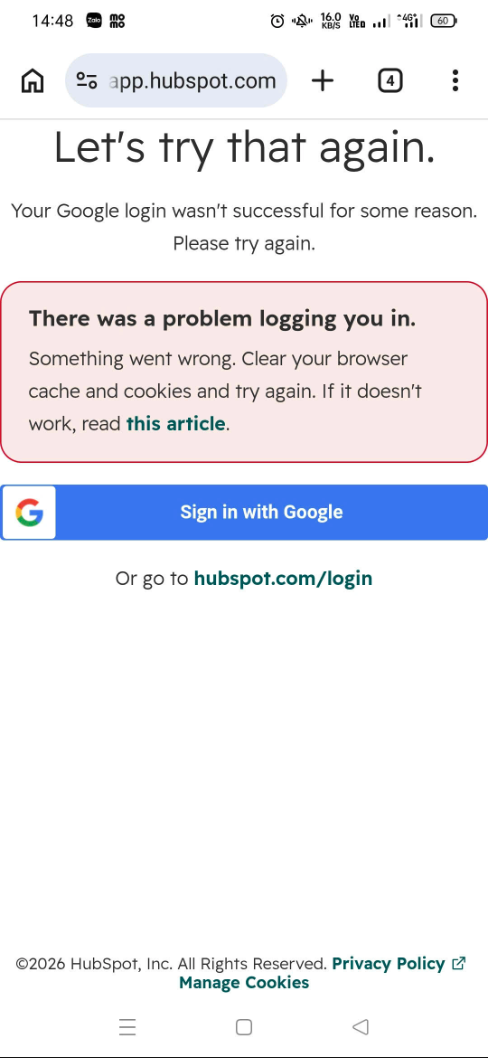
HubSpot báo “Let’s try that again / There was a problem logging you in”
Đăng nhập bằng Google bị lỗi. Xóa cache và cookie trình duyệt, hoặc bấm hubspot.com/login để đăng nhập bằng email và mật khẩu. Tốt nhất dùng app HubSpot.
Quét QR BAMers không vào được nhóm
Kiểm tra đã tạo tài khoản và đăng nhập Lark chưa. Quét bằng nút + → Quét mã QR trong app Lark, không dùng camera hay Zalo. Vẫn lỗi thì chụp màn hình gửi nhóm.
Check-in rồi nhưng không thấy tên trên Telegram
Kiểm tra đã đổi tên Lark đúng dạng BAM0001 - NGUYỄN VĂN A chưa. Rồi gửi ảnh màn hình check-in lên nhóm, chờ kiểm tra rồi check-in lại.
Lỡ cài app Feishu
Feishu là bản Trung Quốc. Gỡ ra, cài Lark theo link ở bước 1.
Chưa có mã nhân viên hoặc mã tra cứu hoa hồng
Mã do Phòng Nhân sự gửi qua email. Xem thư rác/Spam. Vẫn không có thì hỏi Phòng HCNS.
Không thấy khách TEST hoặc lead telesale trong HubSpot
Kiểm tra view đang sắp theo Owner assigned date, mới nhất lên đầu, và xem view Tất cả. Vẫn không thấy thì báo quản lý: có thể bạn chưa được thêm vào dự án.
Phụ lục
Tất cả link
Thêm Lark ra màn hình chính
- Android: chạm và giữ chỗ trống trên màn hình chính → Tiện ích (Widgets) → chọn Lark Docs → kéo ra màn hình.
- iPhone: chạm và giữ chỗ trống đến khi ứng dụng rung → nút + góc trên trái → tìm Lark → vuốt chọn cỡ → Thêm tiện ích → Xong.
Đăng nhập Lark trên máy tính
- Tải Lark cho Windows hoặc macOS. Windows 7 trở lên; macOS 10.13 trở lên, Mac chip Apple tải bản cho chip Apple.
- Mở Lark trên máy tính, ở màn hình đăng nhập chọn tab Mã QR.
- Trên điện thoại: Lark → + → Quét → quét mã trên màn hình → bấm Đăng nhập.
Dùng APP-NHÂN VIÊN
| Tab | Làm gì |
|---|---|
| Hoa hồng | Chọn tháng, năm, nhập mã tra cứu (Phòng Nhân sự gửi qua email), chọn vị trí tính hoa hồng (chức vụ), bấm Tìm kiếm. |
| Booking | Nhập thông tin booking: dự án, trạng thái, SĐT, email khách, nhân viên giao dịch, CCCD, UNC… rồi bấm Gửi. |
| Tài liệu | Tài liệu dự án và công ty. |