Bài kiểm tra: bước 7 → 11
Làm sau khi xong bước 1–6 ở trang hướng dẫn. Mỗi bước có khung kiểm tra: hệ thống đọc dữ liệu từ app, chỗ nào không đọc được thì gửi ảnh chụp màn hình để AI chấm. Bước trước đạt thì bước sau mới mở.
Chưa biết làm bước nào thì bấm Xem hướng dẫn.
Tài khoản của bạn
Nhập số CCCD để bắt đầu. Kết quả lưu theo mã nhân viên của bạn, xem tổng kết ở trang Tiến độ.
-
7
Vào nhóm BAM - KINH DOANH
Nhóm nhận thông báo check-in và tin chung của khối kinh doanh.
- Mở Telegram, đăng nhập bằng số điện thoại, nhập mã xác minh gửi về máy.
- Bấm nút bên dưới, chọn mở bằng Telegram.
- Bấm Join Group / Tham gia nhóm. Nếu hiện Request to Join thì bấm và chờ quản lý duyệt.
Nên đặt tên Telegram là họ tên thật để quản lý nhận ra bạn.
Kiểm tra: chụp màn hình nhóm BAM - KINH DOANH trong Telegram (thấy ô nhập tin nhắn), gửi để AI chấm
-
8
Check-in trên APP-NHÂN VIÊN
Mở APP-NHÂN VIÊN trong Lark, bấm Check-in. Sau đó mở nhóm Telegram BAM - KINH DOANH (bước 5) xem tên mình có hiện ra không.
Nên thêm Lark ra màn hình chính để check-in nhanh, xem cách thêm widget.
Kiểm tra: check-in xong bấm Kiểm tra. Hệ thống nhận ra bạn qua tên tài khoản Lark = mã nhân viên (bước 2–4) và tự gắn tài khoản Lark vào hồ sơ nhân sự.
-
9
Gửi ảnh Face ID
Ảnh dùng cho cửa mở bằng nhận diện khuôn mặt ở công ty.
- Rõ mặt, từ cổ trở lên, nhìn thẳng camera, đủ sáng
- Không kính râm, không khẩu trang, không filter
Gửi ảnh qua form xong thì bấm nút: hệ thống kiểm tra cửa Face ID, chưa có thì tự đồng bộ ảnh bạn đã gửi sang cửa.
-
10
Đặt tên HubSpot có mã nhân viên
Đổi tên tài khoản HubSpot cho có mã nhân viên, vd BAM0145 - Vũ Hồng Hiếu. Hệ thống tự đọc tên, bấm Kiểm tra. Bước này cũng nối tài khoản HubSpot với hồ sơ nhân sự của bạn. Xem hướng dẫn ›
-
11
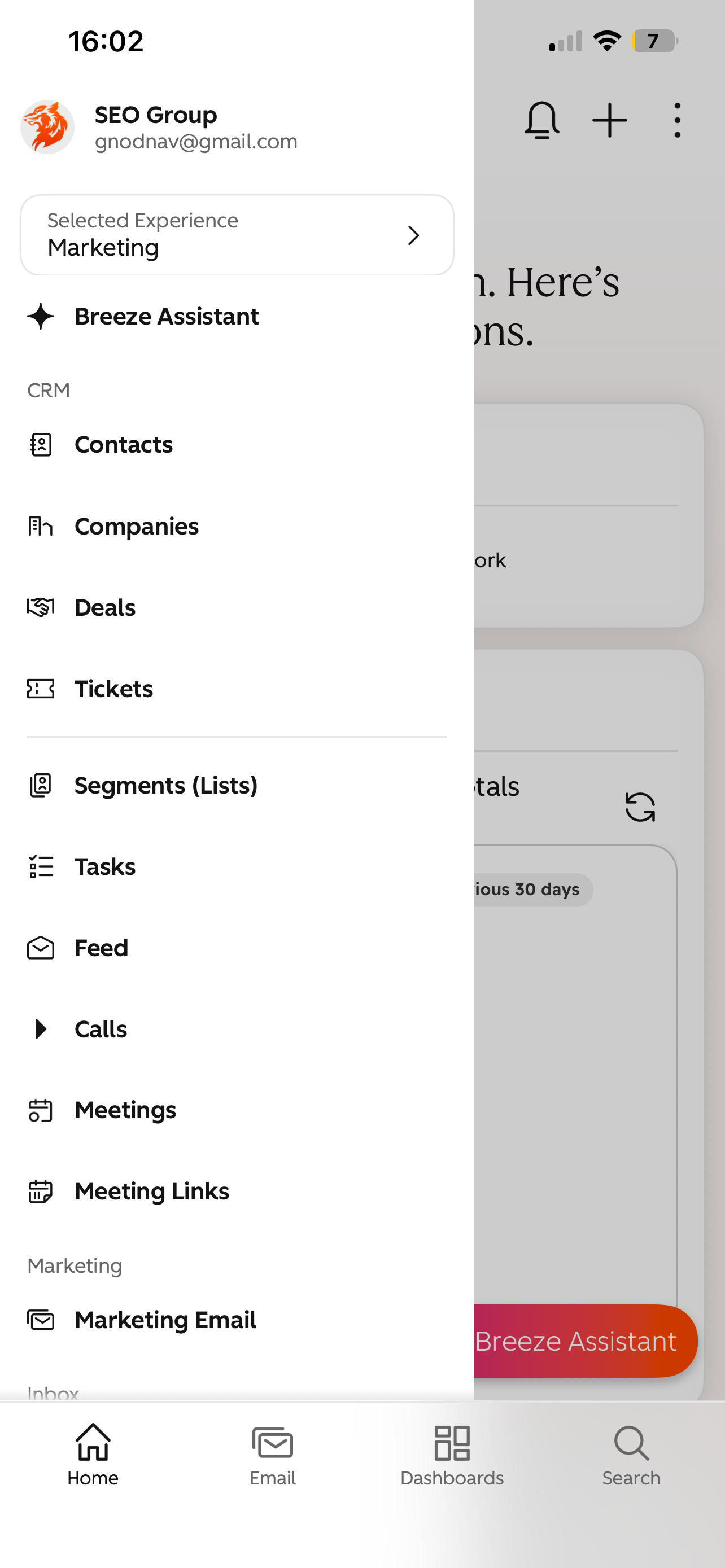
Chụp menu: org SEO Group
Mở app HubSpot, bấm menu ☰ góc trái, chụp màn hình thấy tên tài khoản SEO Group, gửi để AI chấm. Xem hướng dẫn ›
Xem ảnh mẫu
-
12
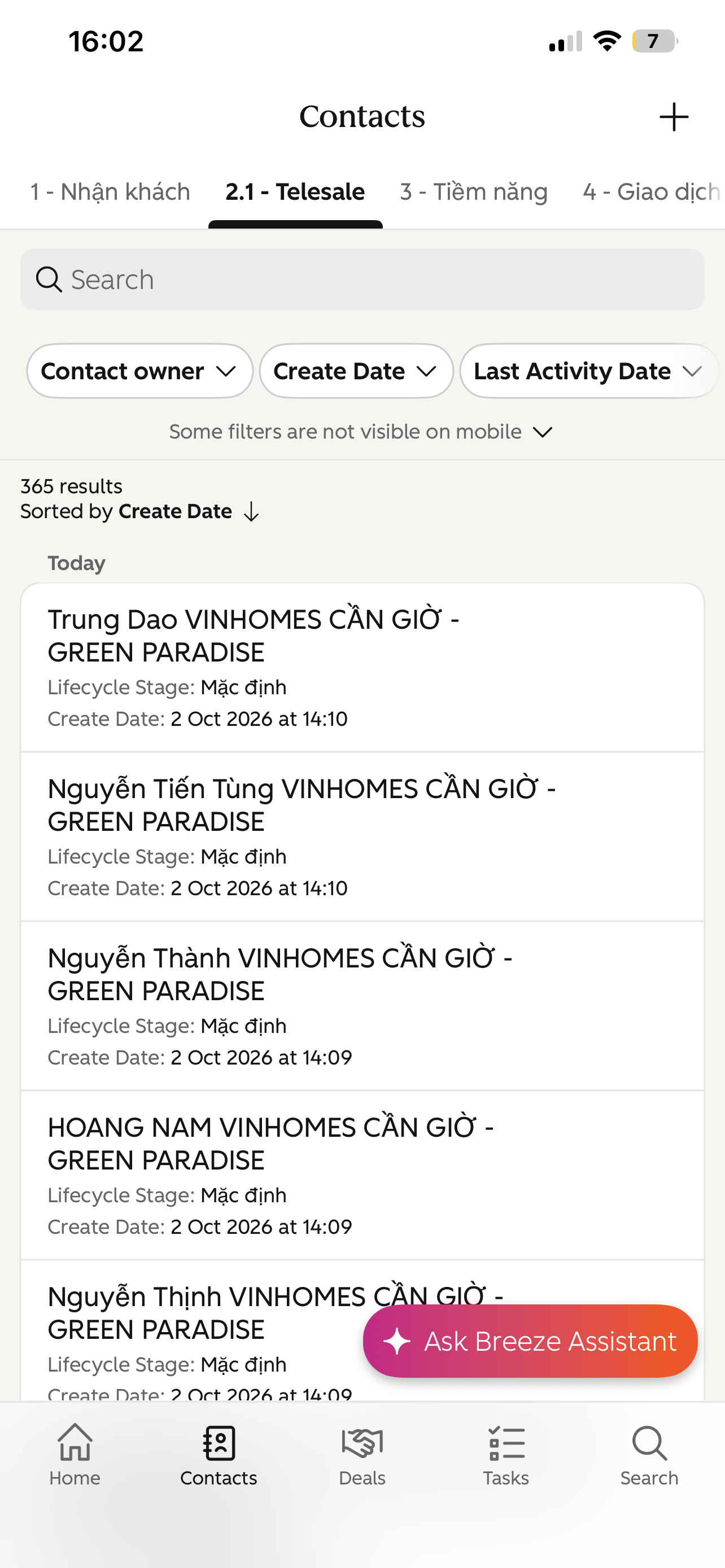
Chụp màn hình view Contacts
Chụp màn hình Contacts thấy hàng tab view (1 - Nhận khách, 2.1 - Telesale, 3 - Tiềm năng…) và dòng Sorted by Create Date hoặc Owner assigned date, gửi để AI chấm. Xem hướng dẫn ›
Xem ảnh mẫu đúng
Nhớ: vòng đời đi từng bước, không nhảy bước; bấm Bắt đầu xong phải chuyển khách sang Đang tư vấn trong 10 phút. Cách thao tác trong app HubSpot: xem Hướng dẫn ›
Có khách mới chia về. Bài này chỉ tập đúng 1 thao tác: nhận khách.
Chuyển Đang tư vấn là khách được giữ riêng cho bạn 5 tiếng để gọi và phân loại. Không nhận trong 10 phút (hệ thống test chấm 10 phút) là khách bị thu hồi.
- Contacts → view 1 - Nhận khách → mở khách TEST 1
- Tab About → Lifecycle stage → chọn Đang tư vấn
- Đang tư vấn trong 10 phút
Vẫn khách TEST 1 vừa nhận ở bước 13, không chia khách mới. Số của khách TEST là số của bạn, bấm Call thì máy bạn đổ chuông: cứ nghe máy như khách nghe.
- Mở lại khách TEST 1 (đang ở Đang tư vấn)
- Bấm Call để gọi
- Tab Activity → Log Activity → Log call, chọn Call outcome Connected → Save
- Khách TEST 1 vẫn ở Đang tư vấn
- Có cuộc gọi được log
Vẫn khách TEST 1, mấy ngày sau bạn gọi lại: khách cần căn 2PN khoảng 70m2 để ở, ngân sách 3 tỷ, muốn vay 50%, hẹn thứ 7 xem nhà mẫu.
Lên Khách hàng tiềm năng là khách được giữ riêng 3 ngày để chăm và chốt lịch gặp. Quá hạn chưa lên Đã hẹn gặp thì khách được chia thêm CVTV khác cùng chăm.
- Mở lại khách TEST 1 (đang ở Đang tư vấn)
- Gọi khách
- Ghi note đủ 5 ý (ghi vào note hoặc phần mô tả log call đều được)
- Chuyển lên Khách hàng tiềm năng (lên đúng 1 bậc)
- Đi đúng bước: Đang tư vấn → Khách hàng tiềm năng
- Có note hoặc log call mới, đủ ý
- Đang là Khách hàng tiềm năng
Note mẫu
02/10 10:15 Gọi lần 1: nghe máy
Nhu cầu: căn 2PN khoảng 70m2, mua để ở
Tài chính: tầm 3 tỷ, muốn vay 50%
Đã gửi: bảng giá + mặt bằng tầng qua Zalo
Hẹn: 15h hôm nay gọi lại
Vẫn khách TEST 1, khoảng 1 tuần sau: khách chốt lịch thứ 7 9h xem nhà mẫu cùng vợ, bạn đã gửi định vị nhà mẫu.
Lên Đã hẹn gặp là khách được giữ riêng cho bạn: không bị chia lại, không vào kho đổ lại.
- Mở lại khách TEST 1 (đang ở Khách hàng tiềm năng)
- Ghi note lịch gặp: ngày giờ, địa điểm, đi cùng ai (ghi vào note hoặc phần mô tả log call đều được)
- Chuyển lên Đã hẹn gặp (lên đúng 1 bậc)
- Đi đúng bước: Khách hàng tiềm năng → Đã hẹn gặp
- Có note hoặc log call mới
- Đang là Đã hẹn gặp
Note mẫu
05/10 10:00 Gọi lần 3: nghe máy
Chốt lịch: thứ 7 11/10 9h xem nhà mẫu, đi cùng vợ
Đã gửi: định vị nhà mẫu + chính sách tháng 10
Hẹn: thứ 6 nhắn nhắc lịch
Vẫn khách TEST 1, khoảng 2 tuần sau buổi gặp: khách đặt cọc và ký thỏa thuận đặt cọc căn A-12.08, hồ sơ đã nộp phòng giao dịch.
Giao dịch thành công: khách thuộc về bạn trọn đời.
- Mở lại khách TEST 1 (đang ở Đã hẹn gặp)
- Ghi note căn, tiền cọc, ngày ký (ghi vào note hoặc phần mô tả log call đều được)
- Chuyển lên Giao dịch thành công (lên đúng 1 bậc)
- Đi đủ vòng đời: Đang tư vấn → Tiềm năng → Đã hẹn gặp → Giao dịch thành công, không nhảy bước
- Có note hoặc log call mới
- Đang là Giao dịch thành công
Note mẫu
07/10 16:00 Ký thỏa thuận đặt cọc căn A-12.08
Đã nộp: hồ sơ cho phòng giao dịch
Hẹn: nhắc tiến độ thanh toán đợt 1
Gọi 1 lần khách không nghe máy. Bạn đã nhắn Zalo giới thiệu dự án và bảng giá.
- Chuyển Đang tư vấn ngay
- Gọi khách
- Ghi note (ghi vào note hoặc phần mô tả log call đều được)
- Tạo task hẹn gọi lại: tab Activity → Create Task
- Đang tư vấn trong 10 phút
- Có note hoặc log call
- Có task hẹn gọi lại
Note mẫu
02/10 10:15 Gọi lần 1: không nghe máy
Đã gửi: tin nhắn Zalo giới thiệu dự án + bảng giá
Hẹn: gọi lại lúc 11h
Khách nghe máy, đúng là người đăng ký, nói đã mua dự án khác rồi, không cần tư vấn thêm.
Trả đúng khách không nhu cầu / số rác thì khách về kho để chia lại, danh sách của bạn gọn để tập trung vào khách thật.
- Chuyển Đang tư vấn ngay
- Gọi khách
- Chuyển tiếp Trả khách
- Note lý do cụ thể, không ghi “SỐ RÁC” (ghi vào note hoặc phần mô tả log call đều được)
- Đã qua Đang tư vấn trong 10 phút
- Đang là Trả khách
- Note lý do, không phải số rác
Note mẫu
02/10 10:20 Gọi lần 1: nghe máy
Lý do trả: khách đã mua dự án khác, không có nhu cầu thêm
Gọi tới, tổng đài báo số không tồn tại. Số chỉ có 9 chữ số.
Trả đúng khách không nhu cầu / số rác thì khách về kho để chia lại, danh sách của bạn gọn để tập trung vào khách thật.
- Chuyển Đang tư vấn ngay
- Gọi khách
- Chuyển tiếp Trả khách
- Note bắt đầu bằng “SỐ RÁC:” (ghi vào note hoặc phần mô tả log call đều được)
- Đã qua Đang tư vấn trong 10 phút
- Đang là Trả khách
- Note bắt đầu bằng “SỐ RÁC:”
Note mẫu
SỐ RÁC: sai số (số chỉ có 9 chữ số, tổng đài báo không tồn tại)
Check-in, xem khách, mở APP-NHÂN VIÊN hằng ngày đều qua Lark: để widget Lark ngay màn hình chính cho nhanh.
- iPhone: chạm và giữ chỗ trống đến khi ứng dụng rung → nút + góc trên trái → tìm Lark → vuốt chọn cỡ → Thêm tiện ích → Xong
- Android: chạm và giữ chỗ trống trên màn hình chính → Tiện ích (Widgets) → chọn Lark Docs → kéo ra màn hình
- Chụp màn hình chính có widget Lark, gửi ảnh bên dưới
Xem video: thêm widget Lark trên iPhone (58 giây)
- Ảnh là màn hình chính điện thoại
- Có widget Lark (không chỉ biểu tượng app)
Gửi ảnh màn hình chính có widget Lark để AI chấm
Hệ thống chỉ ghi nhận và chia khách mới khi bạn mở khách từ tab 2.1 - Telesale rồi bấm Call. Tìm tên khách bằng ô Search hay mở từ tab khác có thể ra contact gốc (không phải khách của bạn): gọi vào đó không được tính và không có khách mới đổ về.
Bạn đăng ký tele dự án nào thì hệ thống chia khách cũ của dự án đó cho bạn gọi. Chọn được nhiều dự án.
Vuốt trong khung để xem hết dự án, tích chọn rồi bấm nút bên dưới.
Chọn mã nhân viên ở đầu trang để xem danh sách dự án.
- Đã có trong danh sách telesale của dự án
- Đã được chia khách telesale
Bạn đã có 3 khách telesale chưa gọi. Gọi lần lượt cả 3, gọi xong số này sang ngay số tiếp theo.
- Contacts → tab 2.1 - Telesale (bắt buộc, không tìm bằng ô Search)
- Mở khách ngay trong tab 2.1 → Call → Call Method My phone
- Gọi xong hiện Log call: ghi mô tả (vd “Đã mua rồi, kết nối Zalo”, “Số không đúng”), nên chọn Call outcome → Save
- Không đổi trạng thái nếu khách chưa có nhu cầu
- 3 khách telesale có cuộc gọi được log
- Mỗi cuộc gọi có mô tả
Xem video: gọi và log call khách telesale (70 giây)
Mỗi cuộc gọi đúng từ tab 2.1 là hệ thống bù khách để bạn luôn còn 3 khách chưa gọi.
- Gọi xong vài phút, mở lại tab 2.1 - Telesale: khách mới nằm trên cùng
- Không thấy khách mới: thường là đã gọi vào contact ngoài tab 2.1, gọi lại đúng từ tab 2.1
- Có khách telesale mới được chia sau cuộc gọi đầu tiên
Chăm khách telesale: khách nghe máy và có nhu cầu thì chăm y như bước 13–17: Đang tư vấn → Khách hàng tiềm năng → Đã hẹn gặp → Giao dịch thành công, từng bước, không nhảy bước, mỗi bước có note hoặc log call. Khách không nhu cầu / số rác thì log call, để nguyên Mặc định.